
Remoteer
Remoteer
P2P Mesh Canlıda • Ultra Düşük Gecikmeli Uzak Masaüstü

Yeni Nesil Uzak Masaüstü.

60 FPS akıcı ekran paylaşımı, doğrudan P2P şifreli bağlantı, denetimsiz erişim ve kurumsal düzeyde güvenlik.

⚡ 60 FPS Akıcı Yayın 🔒 Şifreli WebRTC (DTLS-SRTP) 🔑 Denetimsiz Uzak Erişim 📁 Çift Yönlü Dosya Transferi Kullanım Kılavuzu →
Remoteer — Web İstemcisi
Tam ekran aç
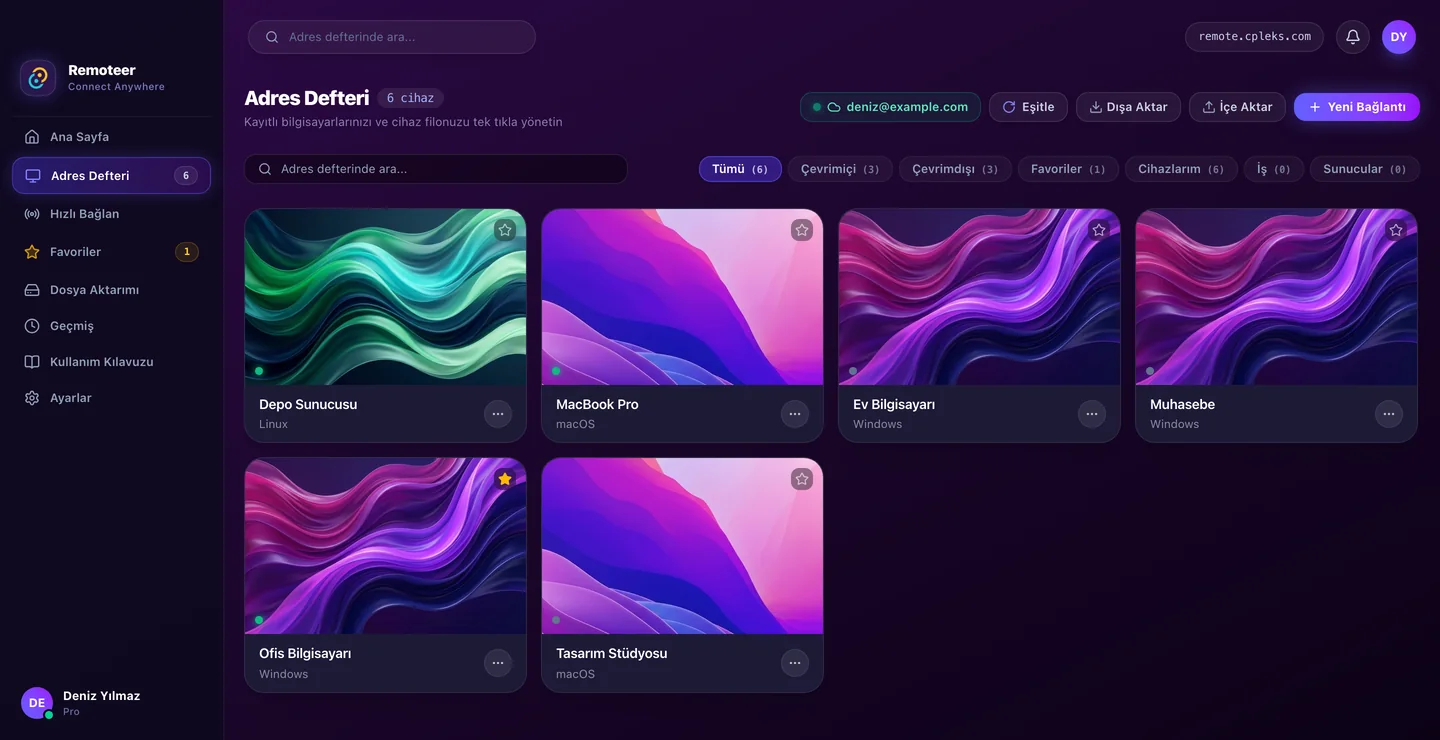
Remoteer

Fiyatlar

Ücretsiz başlayın. Pro, yılda bir kez ödenir ve istediğiniz zaman iptal edilir.

Ücretsiz
0
  • ✓Oturum başına 15 dakika
  • ✓Web istemcisinden ve masaüstü uygulamasından bağlanma
  • ✓Dosya aktarımı, sesli arama ve sohbet
  • ✕Adres defteri yok
Ücretsiz başla
Pro
… / yıl
  • ✓Süre sınırı olmadan oturum
  • ✓… cihazlık adres defteri
  • ✓İlk yardım linkleri: beş dakikalık link, tek tıkla bağlantı
  • ✓Ücretsiz plandaki her şey
Ücretsiz dene

Şartlar · Gizlilik

📖 Adım Adım Kullanım Kılavuzu

Remoteer Nasıl Kullanılır?

Uzak bilgisayara bağlanma, gelen bağlantıları karşılama, adres defteri, dosya aktarımı ve tüm menü ayarları rehberi.

Resimli kılavuzun tamamı →
1

Uzak Bilgisayara Bağlanma

  • • ID Alın: Bağlanmak istediğiniz bilgisayardan 9 haneli Cihaz Kimliğini (Örn: 842 190 412) isteyin.
  • • Hızlı Bağlan: Uygulamada veya Web İstemcisinde kutuya ID'yi yazıp Bağlan'a tıklayın.
  • • Onay veya Şifre: Karşı taraf ekrandaki onay butonuna bastığında veya tanımlı Denetimsiz Erişim Şifresini girdiğinizde oturum anında başlar.
2

Gelen Bağlantıyı Onaylama

  • • Kimliğinizi Paylaşın: Ana sayfadaki 9 haneli Cihaz Numaranızı destek verecek kişiye verin.
  • • Yetki Seçin: Ekranınızda beliren onay kutusunda Tam Kontrol (fare & klavye) veya Yalnızca İzleme yetkisini seçin.
  • • Kontrol Sizde: Oturumu istediğiniz an tek tıkla kırmızı Sonlandır butonuna basarak kesebilirsiniz.
3

Adres Defteri & 1-Tıkla Bağlantı

  • • Cihazları Kaydedin: Sık bağlandığınız bilgisayarları takma ad (Örn: Ofis iMac, Ev PC) ile rehbere ekleyin.
  • • Denetimsiz Şifre: Uzak bilgisayarın denetimsiz şifresini kaydederek kullanıcı başında olmasa bile 1 tıkla bağlanın.
  • • Gruplar & Etiketler: Cihazlarınızı İş, Ev, Sunucular gibi özel gruplara ayırarak kolayca yönetin.
4

Menüler & Çoklu Monitör

  • • Ana Sayfa: Cihaz ID'si, PIN kodu ve canlı durum paneli.
  • • Ekran / Pencere Seçimi: Birden fazla monitörünüz varsa hangi ekranın veya hangi uygulamanın paylaşılacağını seçebilirsiniz.
  • • Geçmiş: Önceki oturumların başlangıç zamanı, süresi ve tek tıkla tekrar bağlanma kısayolları.
5

Dosya Transferi & Güvenlik

  • • Çift Taraflı Gezgin: Yerel bilgisayarınız ve uzak bilgisayar arasında iki panelli dosya yöneticisi.
  • • Sınırsız Aktarım: Doğrudan P2P şifreli kanal üzerinden dosya boyutu sınırı olmadan hızlı indirme/yükleme.
  • • Oturum İçi Dosya Gönder: Bağlantı esnasında üst bardaki "Dosya Gönder" butonuyla anında aktarım çekmecesini açın.
6

Ayarlar ve Sistem Tepsisi (Tray)

  • • Denetimsiz Erişim Parolası: Bilgisayar başında kimse yokken güvenli erişim için güçlü bir parola belirleyin.
  • • Granüler İzinler: Klavye, fare, pano eşitleme, ses aktarımı ve dosya izinlerini ayrı ayrı açıp kapatın.
  • • Arka Planda Çalışma: Pencereyi kapattığınızda uygulama sistem tepsisine (Tray/Dock) küçülür, gelen bağlantıları kesintisiz beklemeye devam eder.